Manual del Sistema de Inventario
Aquí encontrarás una guía paso a paso del funcionamiento del sistema. Puedes reemplazar este texto por la explicación que necesites.
Paso 1: Inicio de Sesión
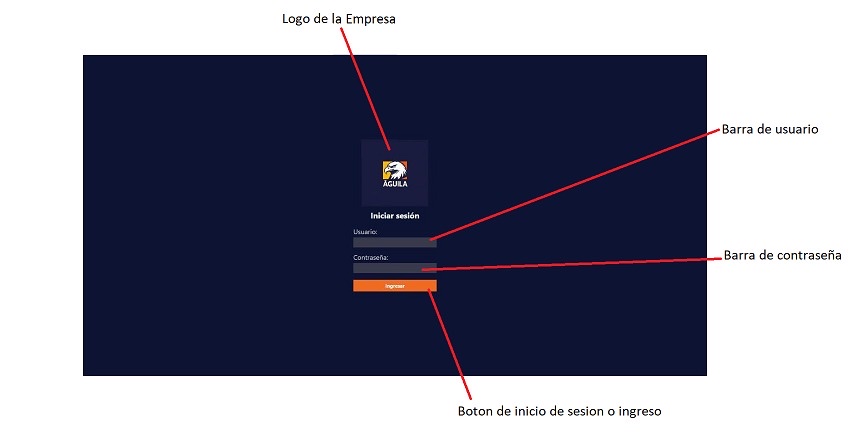
1. Ubica el campo “Usuario” • Está justo debajo del título “Iniciar sesión”. • Tiene una etiqueta que dice “Usuario:”. • Es una barra de texto donde puedes escribir. 2. Haz clic en el campo • Usa el mouse o toca la pantalla (si es táctil). • Al hacer clic, el cursor aparecerá dentro del campo. 3. Escribe tu nombre de usuario • Puede ser tu correo electrónico, tu ID de empleado, o el nombre de usuario que te asignaron. • Ejemplo:• juan.perez • jperez@empresa.com 4. Verifica que esté bien escrito • Asegúrate de no tener errores de ortografía. • No dejes espacios al inicio o al final. 5. Continúa con la contraseña • Una vez que el usuario esté escrito correctamente, baja al siguiente campo que dice “Contraseña” para seguir con el inicio de sesión.
Paso 2: Plano principal
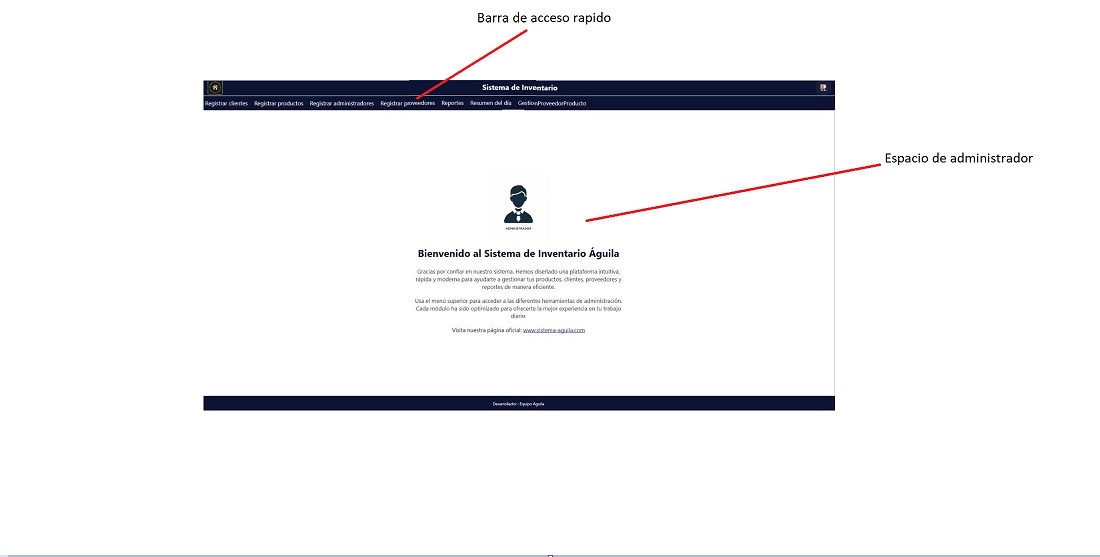
1. Barra de acceso rápido • Ubicación: Parte superior de la pantalla. • Función: Permite navegar rápidamente entre los módulos del sistema. • Opciones disponibles:• Registrar cliente: Añadir nuevos clientes al sistema. • Registrar productos: Ingresar productos al inventario. • Registrar administradores: Crear cuentas para otros administradores. • Registrar proveedores: Añadir proveedores que suministran productos. • Reportes: Consultar informes de ventas, inventario, etc. • Resumen del día: Ver estadísticas y movimientos del día. • GestionarProveedoresProducto: Vincular productos con sus respectivos proveedores. 2. Espacio de administrador • Ubicación: Centro de la pantalla. • Contenido:• Icono de administrador. • Mensaje de bienvenida:“Bienvenido al Sistema de Inventario Águila Gracias por confiar en nuestro sistema…” • Función: Confirmar que el usuario ha iniciado sesión como administrador. No es interactivo, pero sirve como orientación. 3. Uso general del sistema • Acceso a módulos: Haz clic en cualquiera de las opciones de la barra superior para abrir el módulo correspondiente. • Interacción: Cada módulo tiene formularios específicos para ingresar datos (clientes, productos, etc.). • Optimización: El sistema está diseñado para ser rápido, moderno e intuitivo. 4. Información adicional • Página oficial: Puedes visitar www.sistema-aguila.com para soporte o actualizaciones. • Créditos: Al pie de página aparece “Desarrollador - Equipo Águila”.
Paso 3: Registrar clientes
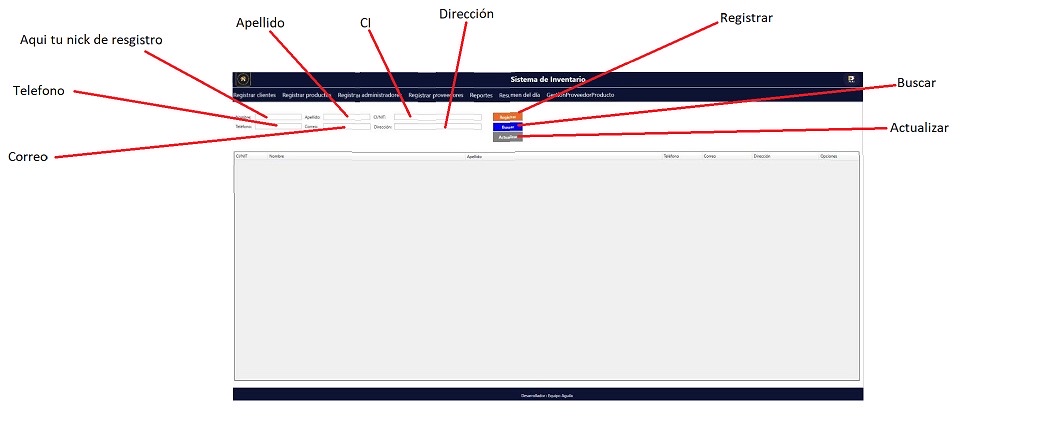
1. Campos de entrada de datos Estos campos permiten ingresar la información de un cliente: • Aquí tu nick de registro:• Escribe el nombre o apodo con el que se identificará el cliente en el sistema. • Apellido:• Escribe el apellido del cliente. • CI:• Ingresa el número de cédula de identidad o NIT del cliente. • Dirección:• Escribe la dirección física del cliente. • Teléfono:• Ingresa el número de teléfono del cliente. • Correo:• Escribe el correo electrónico del cliente. --- 2. Botones de acción Estos botones permiten realizar operaciones sobre los datos ingresados: • Registrar:• Guarda la información del cliente en el sistema. • Buscar:• Permite encontrar un cliente ya registrado usando su CI, nombre o correo. • Actualizar:• Modifica los datos de un cliente existente. --- 3. Menú superior de navegación Este menú te permite acceder a diferentes módulos del sistema: • Registrar cliente: Añadir nuevos clientes. • Registrar productos: Ingresar productos al inventario. • Registrar administrador: Crear cuentas de administrador. • Registrar proveedores: Añadir proveedores. • Reportes: Consultar informes del sistema. • Reporte total de día: Ver resumen de actividades del día. • Buscar/Modificar Producto: Localizar y editar productos existentes. --- 4. Tabla de clientes Ubicada en la parte inferior, muestra los datos registrados: • Columnas:• CI/NIT • Nombre • Apellido • Teléfono • Correo • Dirección • Opciones (para editar o eliminar)
Paso 4: Actualizar Inventario
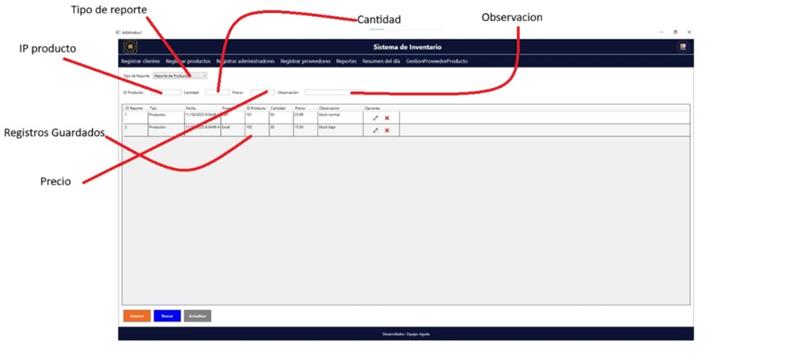
1. Abrir módulo Reportes:• En la barra superior, entra a la pestaña “Reportes”. 2. Seleccionar tipo de reporte:• En el campo marcado como “Tipo de reporte”, elige “Productos” (u otro tipo disponible). 3. Ingresar datos del producto:• IP Producto: Escribe el código/IP interno del producto. • ID Producto: Ingresa el identificador único del producto. • Cantidad: Coloca el número de unidades. • Precio: Registra el precio unitario. • Observación: Añade un comentario útil (ej. “Stock normal”, “Stock top”). 4. Verificar la fecha:• La Fecha suele generarse automáticamente al crear el reporte. Confirma que sea correcta. 5. Generar el reporte:• Haz clic en Generar. • El nuevo registro aparecerá en la tabla de “Registros Guardados”. Editar un reporte existente 1. Ubicar el registro:• En la tabla, busca la fila del reporte que quieres modificar. 2. Entrar en modo edición:• Haz clic en el ícono ✏️ en la columna “Opciones”. 3. Actualizar campos necesarios:• Modifica IP Producto, ID Producto, Cantidad, Precio o Observación según corresponda. 4. Guardar cambios:• Pulsa Actualizar para aplicar las modificaciones. Eliminar un reporte 1. Seleccionar el registro:• En la tabla, identifica la fila que deseas borrar. 2. Eliminar:• Haz clic en el ícono ❌ en “Opciones”. 3. Confirmar:• Si aparece un cuadro de confirmación, acepta para completar el borrado. Actualizar la vista o los datos 1. Refrescar información:• Pulsa Actualizar para recargar la tabla y ver los cambios recientes. 2. Validar estado:• Verifica que el reporte editado o agregado aparezca correctamente y con la fecha/hora esperada. Navegar por otros módulos • Registrar clientes:• Añadir/editar clientes y sus datos de contacto. • Registrar productos:• Crear/actualizar productos con su ID, IP, precios y stock. • Registrar administradores:• Gestionar usuarios con permisos (crear, editar, desactivar). • Registrar proveedores:• Agregar proveedores y vincularlos con productos. • Resumen del día:• Consultar métricas e informes rápidos del movimiento diario. • GestionProveedorProducto:• Relacionar productos con proveedores y actualizar términos (precios, disponibilidad).
Paso 5: Reportes
1. Abrir el módulo Reportes En la parte superior de la pantalla, busca la barra de navegación. Haz clic en la pestaña “Reportes”. Esto abrirá la sección donde puedes crear, editar o eliminar reportes del sistema. 2. Seleccionar el tipo de reporte En el campo llamado “Tipo de reporte”, elige qué tipo deseas registrar. Por ejemplo: Productos Clientes Proveedores Inventario, etc. El sistema mostrará los campos correspondientes al tipo seleccionado. 3. Ingresar los datos del reporte Completa los campos que aparecen en pantalla: IP Producto: Es el código o número interno que identifica al producto. ID Producto: Es el identificador único del producto dentro del sistema. Cantidad: Número de unidades disponibles o registradas. Precio: Precio unitario del producto. Observación: Cualquier comentario importante (ejemplo: “Stock suficiente”, “Stock bajo”, “Nuevo ingreso”). 4. Verificar la fecha La fecha normalmente se coloca automáticamente, pero debes revisarla. Asegúrate de que coincida con el día en que estás realizando el registro. 5. Generar el reporte Una vez llenados los campos, presiona el botón “Generar”. El nuevo reporte aparecerá automáticamente en la tabla llamada “Registros Guardados”. 6. Editar un reporte existente En la tabla de registros, localiza el reporte que quieras modificar. Haz clic en el ícono ✏️ (editar). Cambia los datos que necesites: IP ID Cantidad Precio Observación Guarda los cambios presionando “Actualizar”. 7. Eliminar un reporte Encuentra el registro en la tabla. Haz clic en el ícono ❌ (eliminar). Si aparece una confirmación, presiona Aceptar para borrar el registro. 8. Actualizar la vista Presiona el botón “Actualizar” para recargar la tabla. Esto permite ver los cambios recientes o los datos recién ingresados. Verifica que todo se haya guardado correctamente. 9. Navegar por otros módulos Desde la barra superior también puedes acceder a otros módulos del sistema: Registrar clientes: Agregar o editar datos de clientes. Registrar productos: Ingresar nuevos productos al inventario. Registrar administradores: Gestionar cuentas con permisos especiales. Registrar proveedores: Añadir proveedores y su información. Reportes: Sección donde estás actualmente. Resumen del día: Ver estadísticas y movimientos diarios. GestionProveedorProducto: Relaciona productos con proveedores (precios, stock, etc.).